
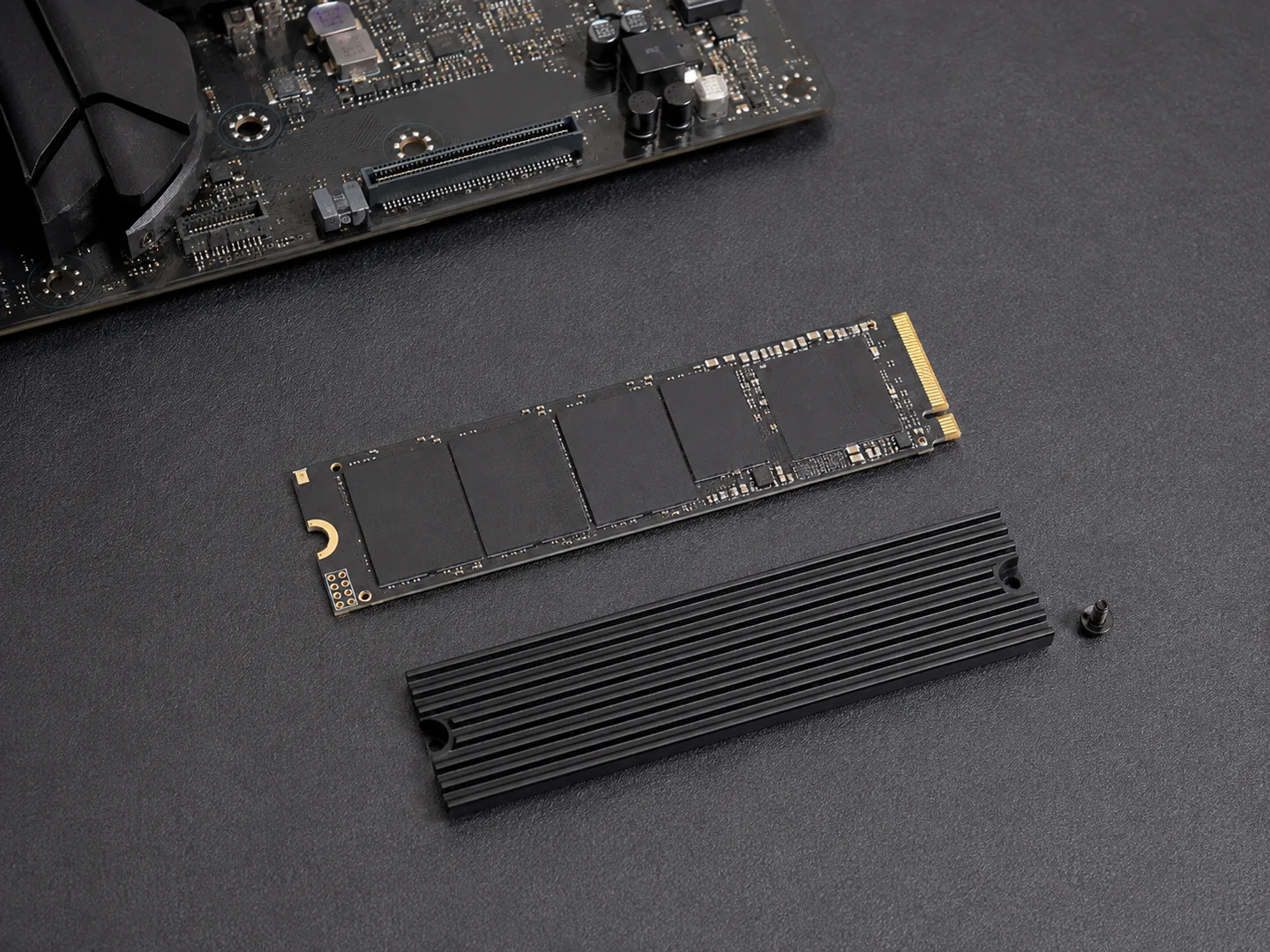
Vérifier l’emplacement
Consulte le manuel de la carte mère pour connaître le type de connecteur, le format accepté et la génération PCIe de chaque emplacement. Certains partagent des ressources avec d’autres ports. Un SSD Gen5 ne peut pas fournir son débit Gen5 dans un système limité au Gen4, comme le rappelle le guide d’installation Crucial.
Comparer selon ton usage
Garder une bibliothèque de jeux et déplacer régulièrement de gros projets vidéo sont deux usages différents. Compare la capacité, la garantie, les performances dans la durée et les conditions de refroidissement du modèle exact.
Un SSD n’est pas un substitut à une carte graphique plus adaptée ou à la réparation d’un problème de stabilité. Une baisse de FPS mérite un diagnostic avant de choisir une nouvelle pièce.
Préparer le transfert des données
- Sauvegarder les fichiers importants sur un support distinct avant l’intervention.
- Décider entre un ajout de stockage, un clonage et une installation propre.
- Vérifier la compatibilité de l’outil de migration et l’espace utilisé.
- Garder l’ancien disque intact jusqu’à avoir vérifié les données transférées.
Indique la capacité actuelle, la place libre et ce que tu veux conserver. Le prix du SSD et le travail de migration sont distingués dans la proposition.