Ce qui se passe quand l’image se fige
Quand la carte graphique met trop de temps à terminer une tâche, Windows le détecte et la réinitialise pour que tout le PC ne reste pas bloqué : c’est la détection et récupération du délai d’attente (TDR). Par défaut, ce délai est de deux secondes.
Microsoft décrit justement ce blocage en jeu : la carte graphique est occupée par des calculs graphiques intensifs et l’écran ne se met plus à jour. Si la récupération réussit, Windows affiche que le pilote d’affichage a cessé de répondre et a récupéré. Si elle échoue, ou si plus de cinq blocages arrivent en une minute, c’est l’écran bleu VIDEO_TDR_FAILURE.
Un jeu qui se ferme seul ou un PC qui redémarre en pleine partie se vérifient avec les mêmes pistes, ci-dessous.
Les causes documentées
Pour l’écran bleu VIDEO_TDR_FAILURE, Microsoft liste ces causes possibles :
- un pilote d’affichage qui n’est pas à jour ;
- des composants overclockés ;
- une compatibilité ou des réglages incorrects, surtout pour la mémoire (configuration et timings) ;
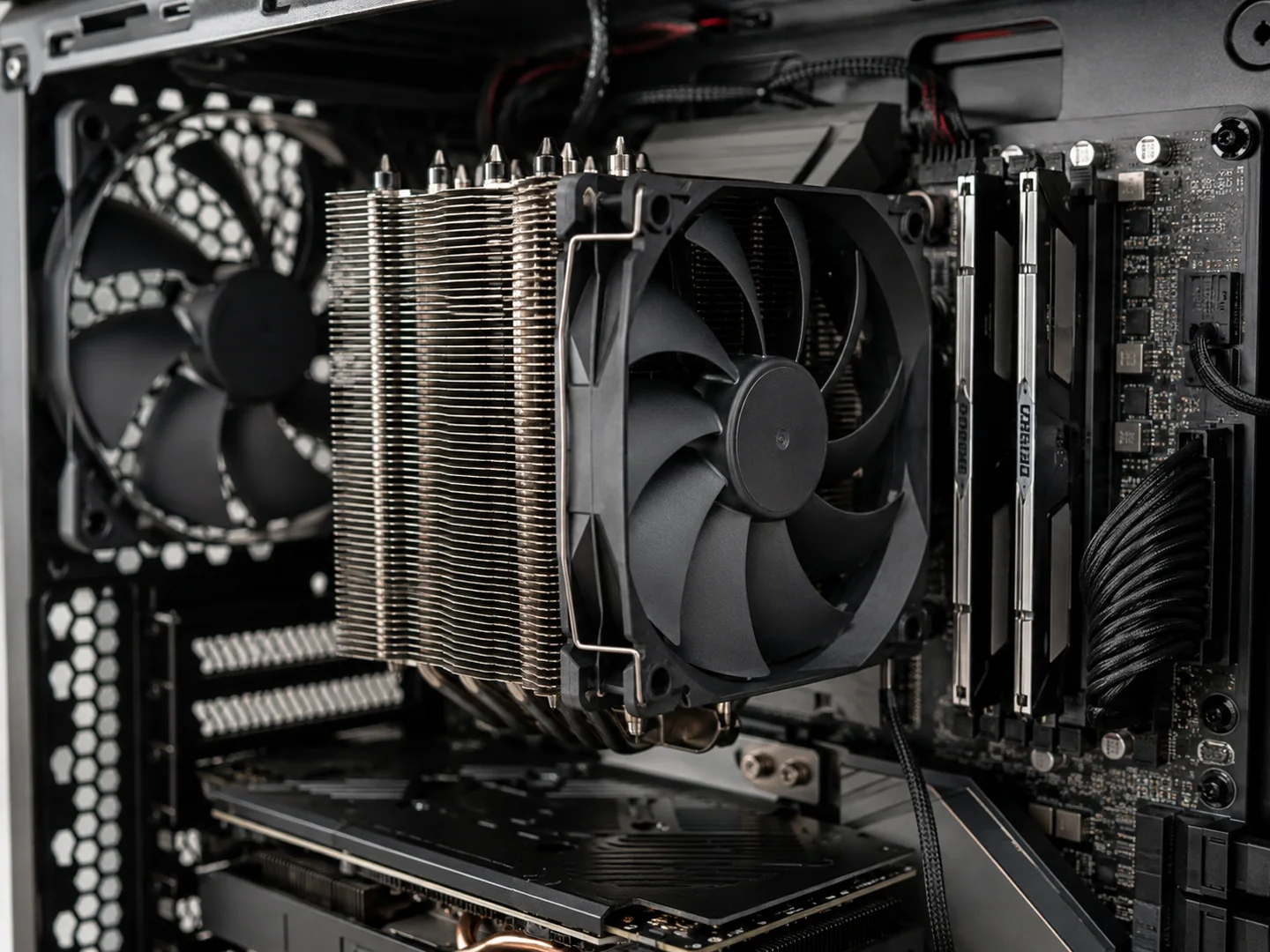
- un refroidissement insuffisant ;
- une alimentation insuffisante ;
- des pièces défectueuses (mémoire, carte mère…) ;
- des effets visuels ou trop de programmes en arrière-plan.
Pour les écrans bleus en général, l’analyse de Microsoft attribue 70 % des cas à des pilotes de tiers et 10 % au matériel.
Les pilotes
Une version de pilote peut corriger un plantage qu’une autre avait fait apparaître. Les notes de version NVIDIA du 6 octobre 2026 corrigent par exemple un plantage d’Assassin’s Creed Shadows après une longue partie, apparu avec la version 616.56.
La température
Un processeur Intel se protège en réduisant sa fréquence, puis en s’éteignant si cela ne suffit pas. Intel prévient qu’une température seule dit peu de chose : en fonctionnement normal, un processeur peut atteindre son maximum. Parmi les signes de surchauffe, Intel cite un PC qui s’éteint seul peu après le démarrage et une fréquence plus basse que prévu.
Les processeurs Intel Core de 13e et 14e génération
Intel a identifié la cause d’une instabilité (« Vmin Shift ») qui touche certains de ces processeurs de bureau. Il recommande les réglages Intel par défaut dans le BIOS et un BIOS avec le microcode 0x12F ou plus récent, et il a prolongé de deux ans la garantie des processeurs concernés.
Les emplacements à utiliser, XMP et EXPO et une mémoire non détectée sont détaillés dans notre guide sur la RAM.
Les contrôles, dans l’ordre
Fais-les dans l’ordre et note ce qui change : un seul changement à la fois, sinon on ne sait plus ce qui a réglé le problème.
- Décris le problème : image figée avec son qui boucle, écran noir, jeu qui se ferme, redémarrage ou écran bleu. Note le jeu, depuis quand, et ce qui a changé juste avant (pilote, mise à jour, pièce, réglage).
- En cas d’écran bleu, note le code d’arrêt, par exemple VIDEO_TDR_FAILURE. Microsoft conseille de le relever dans les journaux d’événements. Notre guide des erreurs Windows liées au matériel explique quatre de ces codes.
- Mets à jour Windows et le pilote graphique depuis le site du fabricant de la carte (NVIDIA, AMD ou Intel). Si le problème est apparu juste après une mise à jour du pilote, reviens à la version précédente : Microsoft cite le retour au dernier état qui fonctionnait parmi les options.
- Reviens aux réglages d’origine le temps d’un test : pas d’overclocking du processeur, de la carte graphique ou de la mémoire, XMP ou EXPO désactivé. Si les plantages disparaissent, la piste est trouvée.
- Surveille les températures pendant une partie et regarde la poussière, les ventilateurs qui tournent et les entrées d’air dégagées.
- Teste la mémoire avec l’outil Diagnostic de mémoire Windows : touche Windows + R, tape mdsched, puis choisis de redémarrer maintenant et de rechercher les problèmes. Le résultat s’affiche après la reconnexion.
- Garde de la place sur le disque de Windows : Microsoft conseille 10 à 15 % d’espace libre.
- Vérifie que les câbles d’alimentation de la carte graphique sont bien branchés et que la puissance de ton alimentation correspond à ce que demande le fabricant de la carte.
- Avec un processeur Intel Core de 13e ou 14e génération, installe le BIOS de ta carte mère qui contient le microcode 0x12F ou plus récent.
Quand demander un diagnostic
- Les plantages continuent après ces contrôles, ou reviennent dans plusieurs jeux.
- Le PC s’éteint ou redémarre seul en pleine charge.
- Pour avancer, il faudrait essayer une autre alimentation, une autre mémoire ou une autre carte graphique.
- Tu vois des formes ou des couleurs anormales à l’écran, ou tu sens une odeur de chaud.
En atelier, PC4GAMER cherche la cause avant de proposer une pièce, et la solution t’est expliquée avant toute réparation. Les niveaux de diagnostic, tels qu’ils figurent sur la page Diagnostic :
| Niveau | Prix | Pour |
|---|---|---|
| Aide à distance | 30 CHF | Windows démarre encore |
| Diagnostic atelier | 60 CHF | Crash, chauffe, bruit ou FPS instables |
| Analyse approfondie | 120 CHF | Panne intermittente ou complexe |
Le tarif exact est confirmé après lecture de ta demande.
Questions fréquentes
Mon jeu se fige quelques secondes puis repart : est-ce grave ?
Cela peut être Windows qui réinitialise la carte graphique (TDR). Quand la récupération réussit, Microsoft indique que Windows affiche que le pilote d’affichage a cessé de répondre et a récupéré. Si cela se répète, suis les contrôles de cette page.
Pourquoi le PC plante en jeu et pas sur le bureau ?
En jeu, la carte graphique travaille à plein : Microsoft situe ces blocages pendant des calculs graphiques intensifs, typiquement en jeu. Intel note aussi qu’un processeur qui monte à sa fréquence maximale peut chauffer très vite.
Faut-il changer la carte graphique ?
Pas avant d’avoir vérifié le pilote, les températures, les réglages de la mémoire et l’alimentation : Microsoft cite toutes ces causes pour l’écran bleu VIDEO_TDR_FAILURE. Une carte défectueuse reste possible ; un test le confirme.
Mon processeur Intel de 13e ou 14e génération plante : que faire ?
Intel recommande les réglages Intel par défaut dans le BIOS et un BIOS avec le microcode 0x12F ou plus récent. Il a prolongé de deux ans la garantie des processeurs concernés par cette instabilité.
Un contrôle à distance est-il possible ?
Oui, si Windows démarre encore : c’est l’aide à distance. Sinon, le PC passe en atelier. Les prix sont ci-dessus, et le tarif exact est confirmé après lecture de ta demande.
Sources
Pages lues le 8 novembre 2026. Les couleurs, les codes et les menus changent selon la marque, le modèle et la version : le manuel de ta carte mère et la documentation de tes pièces font foi.
- Microsoft Learn : WDDM Support for Timeout Detection and Recovery (TDR) (mise à jour du 05/11/2025)
- Microsoft Learn : Bug Check 0x116: VIDEO_TDR_FAILURE (mise à jour du 22/12/2022)
- Microsoft Learn : Advanced troubleshooting for stop or blue screen errors (mise à jour du 12/02/2026)
- Microsoft Support : Troubleshooting Windows unexpected restarts and stop code errors (sans date affichée)
- Microsoft Support : How to fix Error 0xA: IRQL_NOT_LESS_OR_EQUAL (Windows Memory Diagnostic) (sans date affichée)
- NVIDIA : Release 615 Driver for Windows, Version 617.42, Release Notes (6 octobre 2026)
- Intel : Intel® Core™ 13th and 14th Gen Desktop Processor Vmin Shift Instability Issue (relu le 21/07/2026)
- Intel : Information about Temperature for Intel® Processors (relu le 06/02/2025)
- Intel : Overheating Symptoms and Troubleshooting for Intel® Boxed Processors (relu le 17/12/2025)
- ASUS : [Motherboard] Troubleshooting - No Power/No Boot/No Display (mise à jour du 05/03/2026)