Was passiert, wenn das Bild einfriert
Braucht die Grafikkarte zu lange für eine Aufgabe, erkennt Windows das und setzt sie zurück, damit nicht der ganze PC hängen bleibt: Das ist die Timeouterkennung und -wiederherstellung (TDR). Standardmässig beträgt die Frist zwei Sekunden.
Microsoft beschreibt genau diesen Hänger im Spiel: Die Grafikkarte ist mit intensiven Grafikberechnungen beschäftigt, und der Bildschirm wird nicht mehr aktualisiert. Gelingt die Wiederherstellung, meldet Windows, dass der Anzeigetreiber nicht mehr reagiert hat und wiederhergestellt wurde. Misslingt sie, oder treten mehr als fünf Hänger in einer Minute auf, folgt der Bluescreen VIDEO_TDR_FAILURE.
Ein Spiel, das sich von selbst schliesst, oder ein PC, der mitten im Spiel neu startet, wird mit denselben Spuren geprüft, siehe unten.
Die dokumentierten Ursachen
Für den Bluescreen VIDEO_TDR_FAILURE nennt Microsoft diese möglichen Ursachen:
- ein Anzeigetreiber, der nicht aktuell ist;
- übertaktete Komponenten;
- falsche Kompatibilität oder Einstellungen, vor allem beim Arbeitsspeicher (Konfiguration und Timings);
- ungenügende Kühlung;
- ungenügende Stromversorgung;
- defekte Teile (Arbeitsspeicher, Mainboard …);
- visuelle Effekte oder zu viele Programme im Hintergrund.
Bei Bluescreens allgemein führt die Analyse von Microsoft 70 % der Fälle auf Treiber von Drittanbietern und 10 % auf die Hardware zurück.
Die Treiber
Eine Treiberversion kann einen Absturz beheben, den eine andere verursacht hat. Die Versionshinweise von NVIDIA vom 6. Oktober 2026 beheben zum Beispiel einen Absturz von Assassin’s Creed Shadows nach langem Spielen, der mit der Version 616.56 aufgetreten war.
Die Temperatur
Ein Intel-Prozessor schützt sich, indem er seine Frequenz senkt und sich abschaltet, wenn das nicht reicht. Intel warnt, dass eine Temperatur allein wenig aussagt: Im normalen Betrieb kann ein Prozessor sein Maximum erreichen. Unter den Anzeichen einer Überhitzung nennt Intel einen PC, der sich kurz nach dem Start selbst abschaltet, und eine tiefere Frequenz als erwartet.
Intel-Core-Prozessoren der 13. und 14. Generation
Intel hat die Ursache einer Instabilität («Vmin Shift») gefunden, die einige dieser Desktop-Prozessoren betrifft. Intel empfiehlt die Intel-Standardeinstellungen im BIOS und ein BIOS mit Microcode 0x12F oder neuer und hat die Garantie der betroffenen Prozessoren um zwei Jahre verlängert.
Welche Steckplätze, XMP und EXPO und ein nicht erkannter Arbeitsspeicher: Das steht in unserem RAM-Ratgeber.
Die Kontrollen, der Reihe nach
Mach sie der Reihe nach und notiere, was sich ändert: immer nur eine Änderung, sonst weiss man nicht mehr, was das Problem gelöst hat.
- Beschreibe das Problem: eingefrorenes Bild mit Ton in Schleife, schwarzer Bildschirm, Spiel schliesst sich, Neustart oder Bluescreen. Notiere das Spiel, seit wann, und was sich kurz davor geändert hat (Treiber, Update, Teil, Einstellung).
- Bei einem Bluescreen notiere den Stoppcode, zum Beispiel VIDEO_TDR_FAILURE. Microsoft rät, ihn in den Ereignisprotokollen nachzulesen. Unser Ratgeber zu den hardwarebezogenen Windows-Fehlern erklärt vier dieser Codes.
- Aktualisiere Windows und den Grafiktreiber über die Website des Kartenherstellers (NVIDIA, AMD oder Intel). Ist das Problem direkt nach einem Treiberupdate aufgetreten, geh zur vorherigen Version zurück: Microsoft nennt die Rückkehr zum letzten funktionierenden Zustand als eine der Möglichkeiten.
- Geh für einen Test zu den Standardeinstellungen zurück: kein Übertakten von Prozessor, Grafikkarte oder Arbeitsspeicher, XMP oder EXPO aus. Hören die Abstürze auf, ist die Spur gefunden.
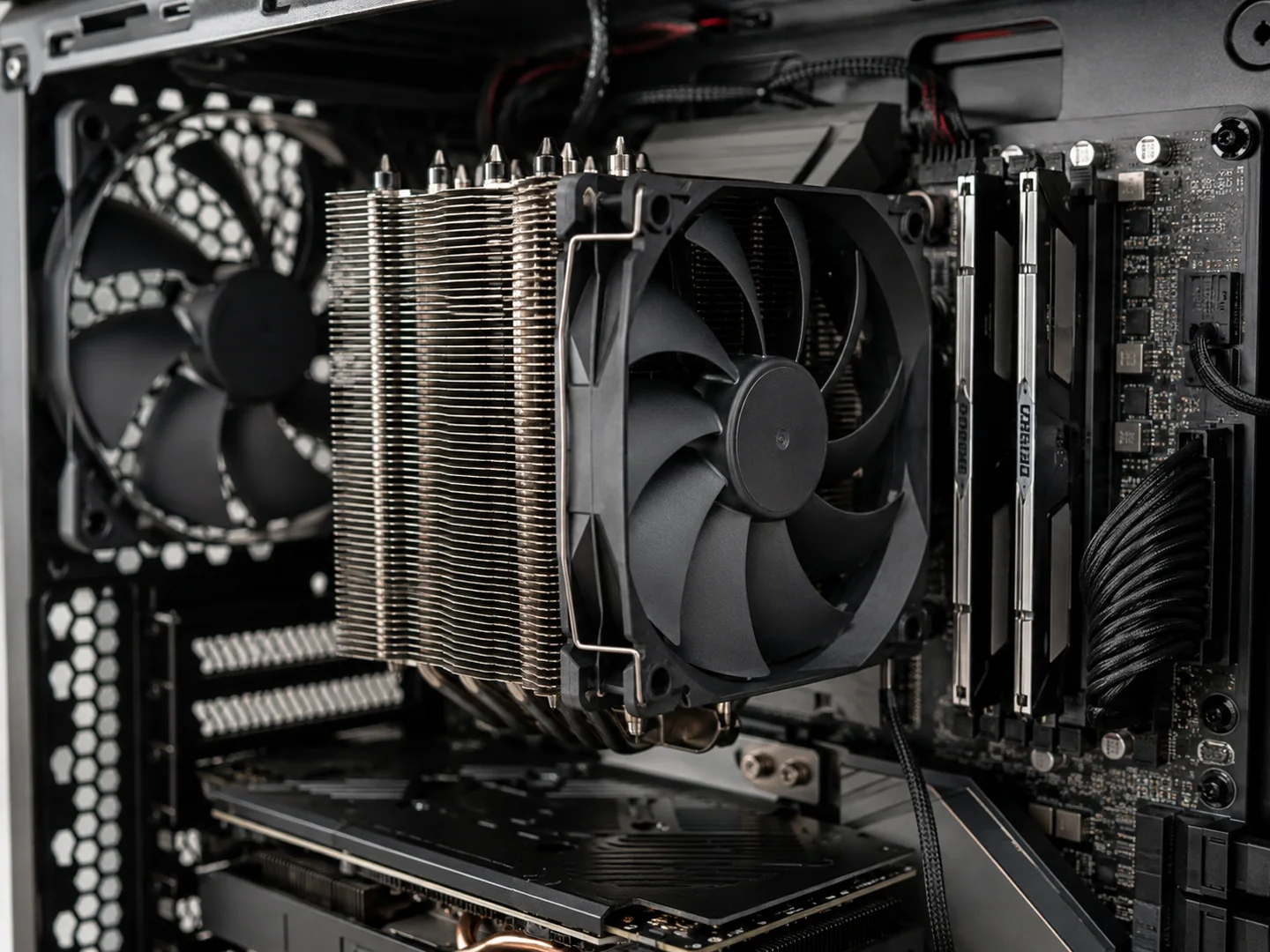
- Beobachte die Temperaturen während eines Spiels und schau nach Staub, drehenden Lüftern und freien Lufteinlässen.
- Teste den Arbeitsspeicher mit der Windows-Speicherdiagnose: Windows-Taste + R, mdsched eingeben, dann wählen, jetzt neu zu starten und nach Problemen zu suchen. Das Ergebnis erscheint nach der erneuten Anmeldung.
- Lass auf dem Windows-Laufwerk Platz frei: Microsoft empfiehlt 10 bis 15 % freien Speicherplatz.
- Prüfe, ob die Stromkabel der Grafikkarte richtig eingesteckt sind und ob die Leistung deines Netzteils dem entspricht, was der Kartenhersteller verlangt.
- Mit einem Intel-Core-Prozessor der 13. oder 14. Generation installierst du das BIOS deines Mainboards, das den Microcode 0x12F oder neuer enthält.
Wann eine Diagnose sinnvoll ist
- Die Abstürze gehen nach diesen Kontrollen weiter oder kommen in mehreren Spielen wieder.
- Der PC schaltet sich unter Volllast selbst ab oder startet neu.
- Um weiterzukommen, müsste man ein anderes Netzteil, anderen Arbeitsspeicher oder eine andere Grafikkarte ausprobieren.
- Du siehst ungewöhnliche Formen oder Farben auf dem Bildschirm oder riechst etwas Heisses.
In der Werkstatt sucht PC4GAMER die Ursache, bevor ein Teil vorgeschlagen wird, und die Lösung wird dir vor jeder Reparatur erklärt. Die Diagnosestufen, wie sie auf der Diagnose-Seite stehen:
| Stufe | Preis | Für |
|---|---|---|
| Fernhilfe | CHF 30 | Windows startet noch |
| Diagnose in der Werkstatt | CHF 60 | Absturz, Hitze, Lärm oder instabile FPS |
| Vertiefte Analyse | CHF 120 | Sporadischer oder komplexer Defekt |
Der genaue Preis wird bestätigt, sobald deine Anfrage gelesen ist.
Häufige Fragen
Mein Spiel friert ein paar Sekunden ein und läuft dann weiter: Ist das schlimm?
Das kann Windows sein, das die Grafikkarte zurücksetzt (TDR). Gelingt die Wiederherstellung, meldet Windows laut Microsoft, dass der Anzeigetreiber nicht mehr reagiert hat und wiederhergestellt wurde. Passiert es wieder, folge den Kontrollen auf dieser Seite.
Warum stürzt der PC im Spiel ab und nicht auf dem Desktop?
Im Spiel arbeitet die Grafikkarte voll: Microsoft verortet diese Hänger bei intensiven Grafikberechnungen, üblicherweise beim Spielen. Intel weist zudem darauf hin, dass ein Prozessor nahe seiner Höchstfrequenz sehr schnell heiss werden kann.
Soll ich die Grafikkarte ersetzen?
Nicht, bevor du Treiber, Temperaturen, Speichereinstellungen und Netzteil geprüft hast: Microsoft nennt all diese Ursachen für den Bluescreen VIDEO_TDR_FAILURE. Eine defekte Karte bleibt möglich; ein Test bestätigt es.
Mein Intel-Prozessor der 13. oder 14. Generation stürzt ab: Was tun?
Intel empfiehlt die Intel-Standardeinstellungen im BIOS und ein BIOS mit Microcode 0x12F oder neuer. Die Garantie der von dieser Instabilität betroffenen Prozessoren hat Intel um zwei Jahre verlängert.
Ist eine Kontrolle aus der Ferne möglich?
Ja, wenn Windows noch startet: Das ist die Fernhilfe. Sonst kommt der PC in die Werkstatt. Die Preise stehen oben, und der genaue Preis wird bestätigt, sobald deine Anfrage gelesen ist.
Quellen
Seiten gelesen am 8. November 2026. Farben, Codes und Menüs ändern sich je nach Marke, Modell und Version: Massgebend sind das Handbuch deines Mainboards und die Dokumentation deiner Komponenten.
- Microsoft Learn : WDDM-Unterstützung für Timeouterkennung und -wiederherstellung (TDR) (Stand 05.11.2025)
- Microsoft Learn : Fehlerüberprüfung 0x116 VIDEO_TDR_FAILURE (Stand 31.08.2024)
- Microsoft Learn : Bug Check 0x116: VIDEO_TDR_FAILURE (Stand 22.12.2022)
- Microsoft Learn : Behebung von Stop-Fehlercodes oder Bugchecks (Stand 12.02.2026)
- NVIDIA : Release 615 Driver for Windows, Version 617.42, Release Notes (6. Oktober 2026)
- Intel : Informationen zur Temperatur für Intel® Prozessoren (Stand 06.02.2025)
- Intel : Überhitzungssymptome und Fehlerbehebung für Intel® Boxed Prozessoren (Stand 17.12.2025)
- Intel : Intel® Core™ 13. und 14. Generation Desktop-Prozessor Vmin-Shift-Instabilität – Neueste Informationen (Stand 21.07.2026)
- Microsoft Support : Beheben des Fehlers 0xA: IRQL_not_less_or_equal (ohne Datum)
- Microsoft Support : Problembehandlung bei unerwarteten Windows-Neustarts und Stoppcodefehlern (ohne Datum)
- ASUS : Das System lässt sich nicht einschalten/starten oder zeigt kein Bild (Stand 06.11.2023)